Die Ansicht identifizieren
Achten Sie auf Navigationsbezeichnungen, sichtbare Bereiche und die Aufgabe, die das Bild offenbar zeigt. Halten Sie nur fest, was Sie tatsächlich sehen können.
Bilder der Benutzeroberfläche
Ein tweethunter-Screenshot kann Ihnen helfen, eine Benutzeroberfläche wiederzuerkennen. Er kann aber nicht bestätigen, welche Bedienelemente heute funktionieren. Dieser Leitfaden hilft Ihnen, sichtbare Hinweise von Funktionen zu unterscheiden, die Sie noch überprüfen müssen.
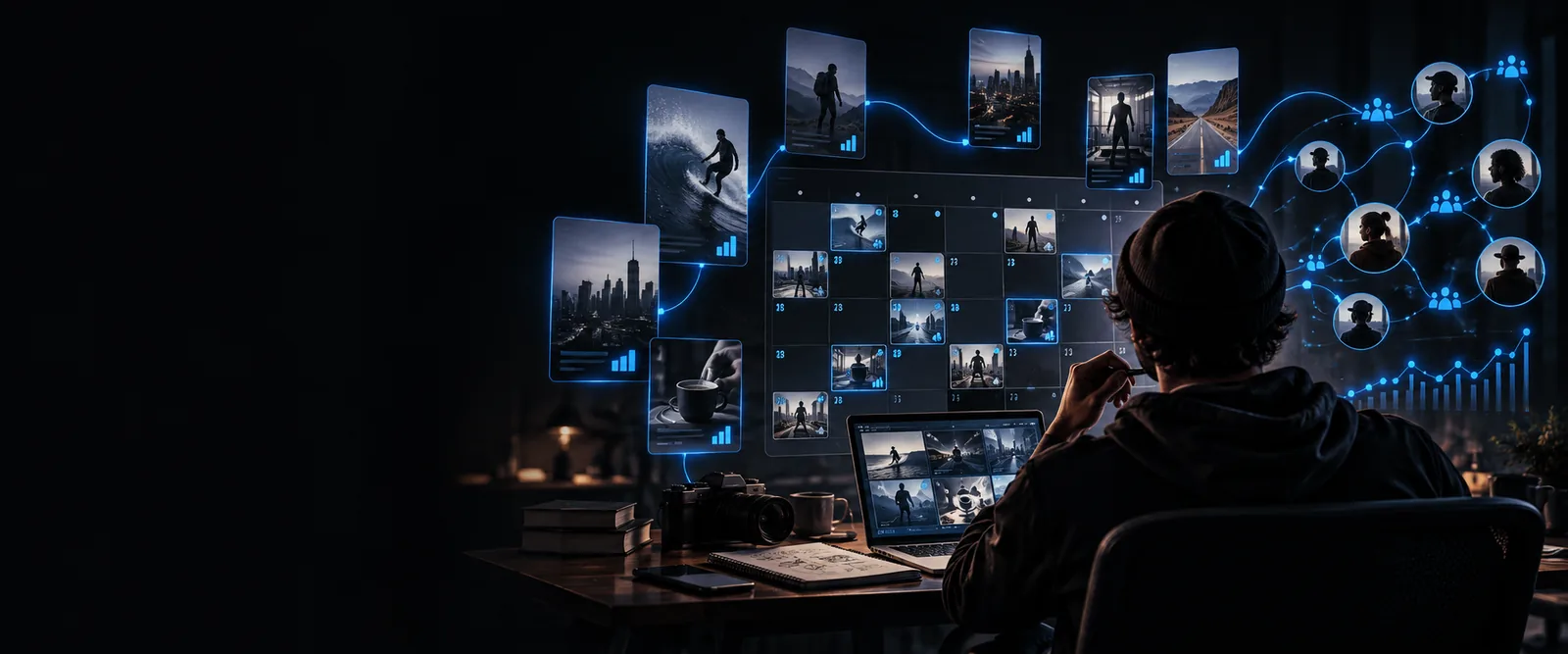
Beginnen Sie mit dem, was ein Bild zeigen kann, und behalten Sie diese Grenzen im Blick, bevor Sie es als Beleg für eine funktionierende Funktion betrachten.
Eine sichtbare Schaltfläche kann aus einer älteren Benutzeroberfläche, einem Entwurf oder einer Ansicht stammen, die zusätzliche Zugriffsrechte erfordert. Das Bild zeigt nur das Aussehen, nicht die Funktionsweise.
VorgehensweisePrüfen Sie das aktuelle Produkt direkt, bevor Sie einen Arbeitsablauf um dieses Bedienelement herum planen.
Ein Bild von Tweethunter kann noch lange nach einer Änderung der Benutzeroberfläche im Umlauf sein. Ohne ein verlässliches Datum und eine verlässliche Quelle ist sein Alter ungewiss.
VorgehensweiseVergleichen Sie das Bild mit aktuellen Produktinformationen und notieren Sie, wann die jeweiligen Quellen veröffentlicht wurden.
Ein Screenshot zeigt nicht, welche Schritte, Berechtigungen oder Bedingungen gelten, bevor Sie die gezeigte Ansicht aufrufen können.
VorgehensweisePrüfen Sie die Zugangsanforderungen am tatsächlichen Ziel, statt sie aus dem Screenshot abzuleiten.
Nutzen Sie einen Screenshot als Ausgangspunkt für weitere Nachforschungen, nicht als Ersatz für die Nutzung von Tweethunter.
Achten Sie auf Navigationsbezeichnungen, sichtbare Bereiche und die Aufgabe, die das Bild offenbar zeigt. Halten Sie nur fest, was Sie tatsächlich sehen können.
Finden Sie heraus, wo das Bild veröffentlicht wurde und ob Bildunterschrift, Datum oder Begleittext das Produkt und die Version nennen.
Wenn das Bild eine bestimmte Funktion nahelegt, gleichen Sie diese mit aktuellen Produktinformationen ab, bevor Sie sich darauf verlassen.
Entscheiden Sie zuerst, was Sie überprüfen müssen: das Produkt insgesamt, einen bestimmten Arbeitsablauf oder die Verlässlichkeit einer visuellen Aussage.
Nutzen Sie die Definitionsseite, um ein unbekanntes Oberflächenbild in den größeren Produktkontext einzuordnen.
Sehen Sie sich die Seite zum Jobfilter an, wenn dieser Begriff Ihre Suche nach einem visuellen Beispiel ausgelöst hat.
Lesen Sie die Bewertungsseite, wenn Sie Aussagen prüfen möchten, die über das im Bild Sichtbare hinausgehen.
Dieser Vergleich hilft, einen tweethunter-Screenshot richtig einzuordnen: als visuelle Referenz, nicht als aktuelle Bestätigung.
Weg über den Screenshot
Was scheint dieses Bild zu zeigen?
Weg über das Produkt
Worauf kann ich jetzt zugreifen oder was kann ich jetzt bestätigen?
Weg über den Screenshot
Eine statische Aufnahme von einem ungewissen Zeitpunkt
Weg über das Produkt
Aktuelle Informationen auf der Zielseite
Screenshot-Pfad
Lesbar, wenn das Bild scharf genug ist
Allgemeiner Produktpfad
In ihrem aktuellen Kontext überprüfbar
Screenshot-Pfad
Lässt sich anhand des Bildes nicht testen
Allgemeiner Produktpfad
Muss über den aktuellen Produktzugang überprüft werden
Screenshot-Pfad
Hängt von der Quellenangabe ab
Allgemeiner Produktpfad
Belegt nicht, wann ein anderes Bild aufgenommen wurde
Screenshot-Pfad
Geht aus den sichtbaren Bedienelementen nicht hervor
Allgemeiner Produktpfad
Prüfen Sie am Zielort, welche Anforderungen gelten
Verschiedene Leser benötigen unterschiedliche Anschlussprüfungen. In jedem Fall ist das Bild ein erster Anhaltspunkt und keine abschließende Antwort.
Beim Sammeln von Beispielen für Workflows rund um Social-Media-Posts finden Sie einen alten Screenshot von Tweethunter.
Halten Sie Quelle und Datum zusammen mit dem Screenshot fest und stellen Sie die abgebildeten Bedienelemente nicht als aktuell dar.
tweethunter-Beispiele heuteSie möchten wissen, ob die abgebildete Benutzeroberfläche vertrauenswürdig ist, bevor Sie einem Link folgen.
Prüfen Sie das Linkziel und die angeforderten Zugriffsrechte unabhängig vom Bild.
ist tweet hunter sicherSie versuchen herauszufinden, welchem Unternehmen oder welcher Person ein verbreitetes Tweethunter-Bild zuzuordnen ist.
Nutzen Sie eine Quelle mit eindeutiger Zuschreibung, statt sich auf ein Logo oder eine abgeschnittene Bildunterschrift zu verlassen.
gründer von tweet hunterWenn das Bild eine Frage zu einer Funktion aufgeworfen hat, öffnen Sie die Zielseite und überprüfen Sie die Funktion dort. Tweethunter-Screenshots können Ihnen bei der Suche helfen, aber eine statische Aufnahme sollte nicht darüber entscheiden, ob ein aktueller Arbeitsablauf zu Ihren Bedürfnissen passt.
In Suchergebnissen können Produktbilder, Artikel und von Nutzern geteilte Aufnahmen erscheinen. Prüfen Sie die Originalquelle und das Veröffentlichungsdatum, bevor Sie davon ausgehen, dass ein Bild die aktuelle Tweethunter-Oberfläche zeigt.
Nein. Ein Bild zeigt einen sichtbaren Zustand, aber nicht, ob das abgebildete Bedienelement noch existiert oder für Ihr Konto funktioniert. Prüfen Sie die Funktion anhand aktueller Produktinformationen.
Die Bilder können aus unterschiedlichen Zeiträumen, von verschiedenen Bildschirmgrößen oder Produktzuständen oder aus unterschiedlichen Quellen stammen. Auch ein Bildausschnitt kann die Navigation und andere Zusammenhänge verbergen. Vergleichen Sie daher die Quellen, bevor Sie Schlüsse ziehen.
Er kann Hinweise wie Beschriftungen und das Layout liefern. Ein beschnittenes Bild ohne Quellenangabe ist für sich genommen jedoch kein verlässlicher Identitätsnachweis. Gleichen Sie es mit einer glaubwürdigen Quelle ab, bevor Sie es als Tweethunter-Aufnahme einordnen.